Панель управления
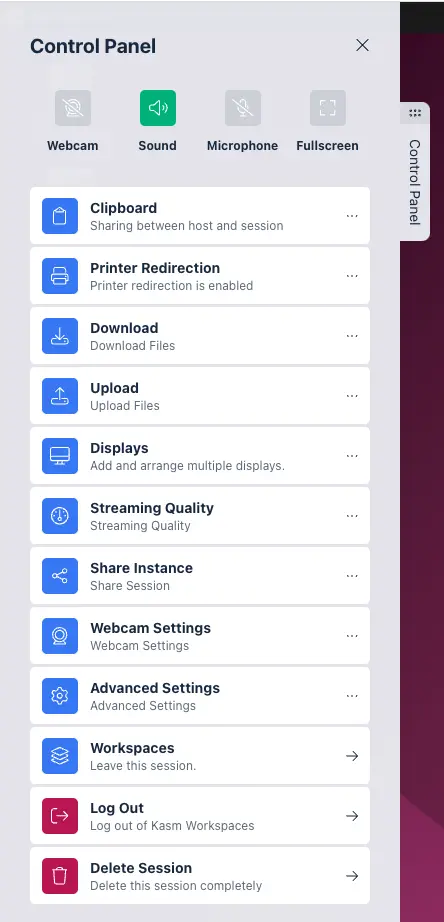
Панель управления внутри сессии служит центральным узлом для доступа к различным инструментам и функциям, которые улучшают взаимодействие с удалённой рабочей средой. Она предоставляет удобные опции для настройки сессии, управления звуком, передачи файлов, контроля качества потока и многого другого. Это руководство поможет вам разобраться в функциональности панели управления и максимально эффективно использовать её возможности.
Звук

Аудио, воспроизводимое в сессии, можно включать и выключать через пункт Звук. В зависимости от настроек браузера пользователям может потребоваться один раз кликнуть внутри сессии, чтобы звук начал воспроизводиться.
Веб-камера
Доступ к локальной веб-камере можно включать и выключать через пункт Веб-камера.
Прямая передача веб-камеры
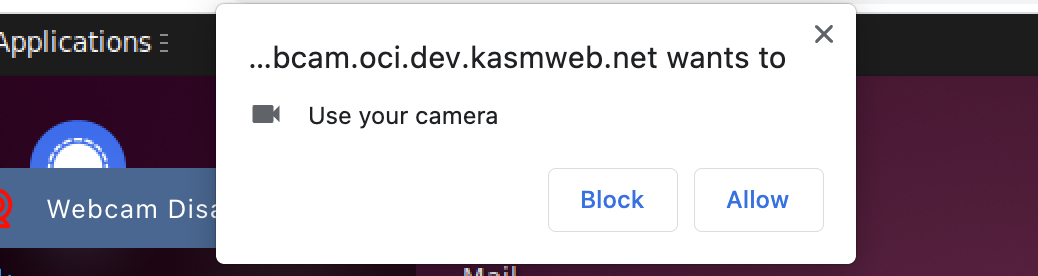
Локальная веб-камера может использоваться внутри сессии Облачной лаборатории РУТЕСТ при включении этой опции. В зависимости от настроек браузера пользователь может быть запрошен на предоставление разрешения на использование микрофона.
Настройки веб-камеры
Помимо базового включения/выключения веб-камеры, пользователи могут управлять дополнительными настройками для оптимального использования веб-камеры. Среди них:
Качество
FPS (кадры в секунду)
Устройство веб-камеры
Качество
Настройка качества позволяет управлять уровнем сжатия видеопотока с веб-камеры. Более высокое качество обеспечивает более чёткое изображение, но требует большего объёма пропускной способности.
FPS
FPS (кадры в секунду) определяет частоту обновления видеопотока веб-камеры. Чем выше значение FPS, тем более плавным будет изображение, но это также увеличивает нагрузку на сеть.
Устройство веб-камеры
Эта настройка позволяет выбрать, какую веб-камеру использовать в сессии, что особенно полезно, если у вас несколько камер. Изменение устройства происходит мгновенно.
Подробнее о прямой передаче веб-камеры см. в руководстве по передаче веб-камеры.
Прямая передача микрофона
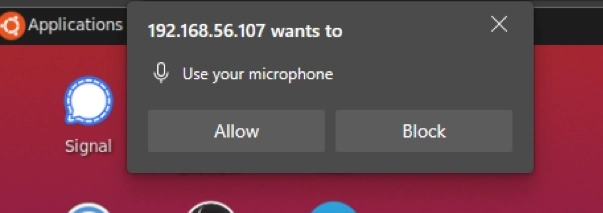
Локальный микрофон может быть использован внутри сессии при включении этой опции. В зависимости от настроек браузера пользователь может быть запрошен на предоставление разрешения.
Буфер обмена
Опция буфера обмена в панели управления позволяет взаимодействовать с буфером обмена удалённого хоста. Если вы используете браузер на базе Chromium (Chrome, Edge, Brave), ручное управление буфером не требуется, так как поддерживается бесшовный обмен. Для других браузеров (Firefox, Safari) используется панель управления для передачи текста.
Загрузка файлов
Опция загрузки в панели управления позволяет получить список файлов, находящихся в папке загрузок удалённой сессии. Эти файлы можно загрузить на локальный компьютер. Папка загрузок расположена по адресу /home/kasm-user/Downloads.
Файлы можно сортировать по имени, дате и размеру.
Загрузка файлов в сессию
Опция загрузки файлов в панели управления позволяет загружать файлы с локального компьютера в удалённую сессию. Загруженные файлы помещаются в папку /home/kasm-user/Uploads.
Экраны
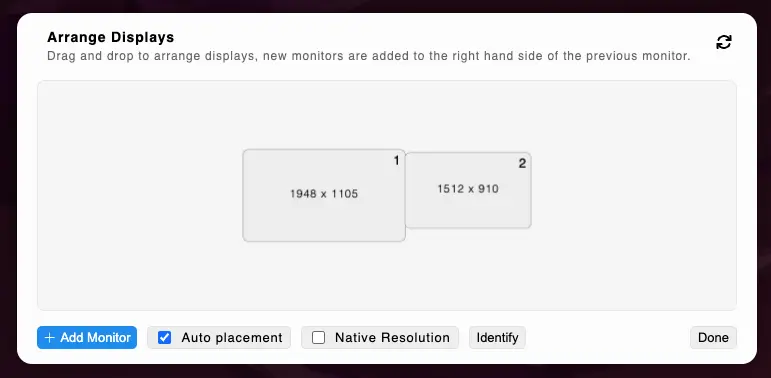
Если ваш компьютер имеет несколько мониторов, вы можете использовать менеджер экранов для добавления дополнительных экранов и управления их расположением. Опция Автоматическое размещение доступна для поддерживаемых браузеров. Также для мониторов с высоким DPI доступен режим Нативное разрешение.
Качество потоковой передачи
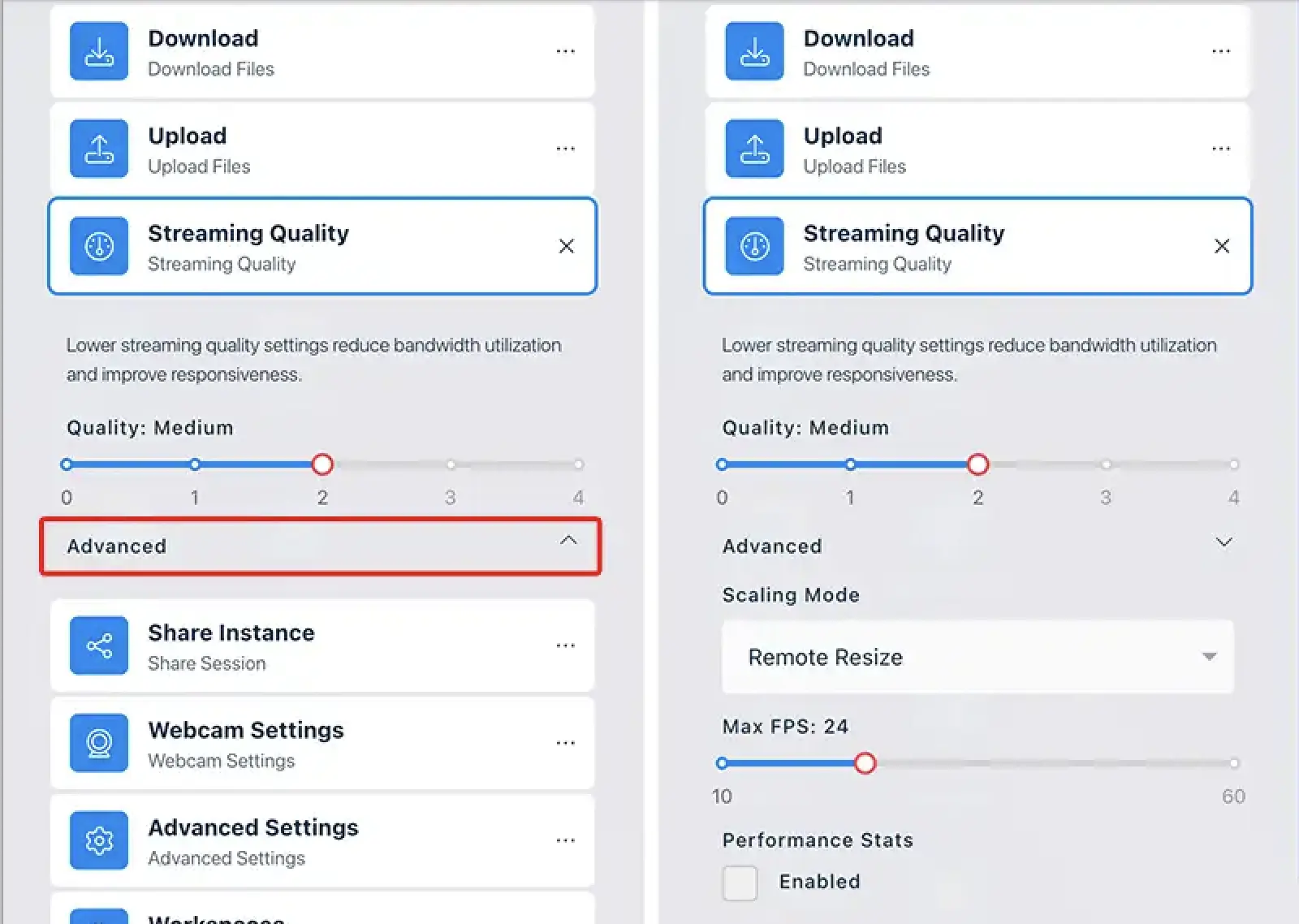
Облачная лаборатория РУТЕСТ позволяет пользователям настраивать параметры, влияющие на качество потоковой передачи. Эти настройки можно найти в разделе Качество потока в панели управления.
Простые настройки
Название |
Описание |
|---|---|
Static |
Фиксированное разрешение 1280x720 с ограничением 24fps. |
Low |
Динамическое разрешение с максимальной шириной 1280. |
Medium |
Динамическое разрешение, соответствующее разрешению клиента, до 60fps. |
High |
Высокое качество изображения, до 60fps. |
Extreme |
Максимальное качество изображения, до 60fps. |
Расширенные настройки
Для более точного управления доступны расширенные настройки.
Полный экран
Облачная лаборатория РУТЕСТ позволяет пользователям переходить в полноэкранный режим, обеспечивая лучшее погружение в работу.
Совместное использование
Функция совместного использования позволяет создать уникальную ссылку для доступа к вашей сессии. Подробнее о совместном использовании сессии см. здесь.
Геймпады
Можно подключить до четырёх геймпадов. Нажмите любую кнопку на подключённом устройстве, чтобы оно было обнаружено.
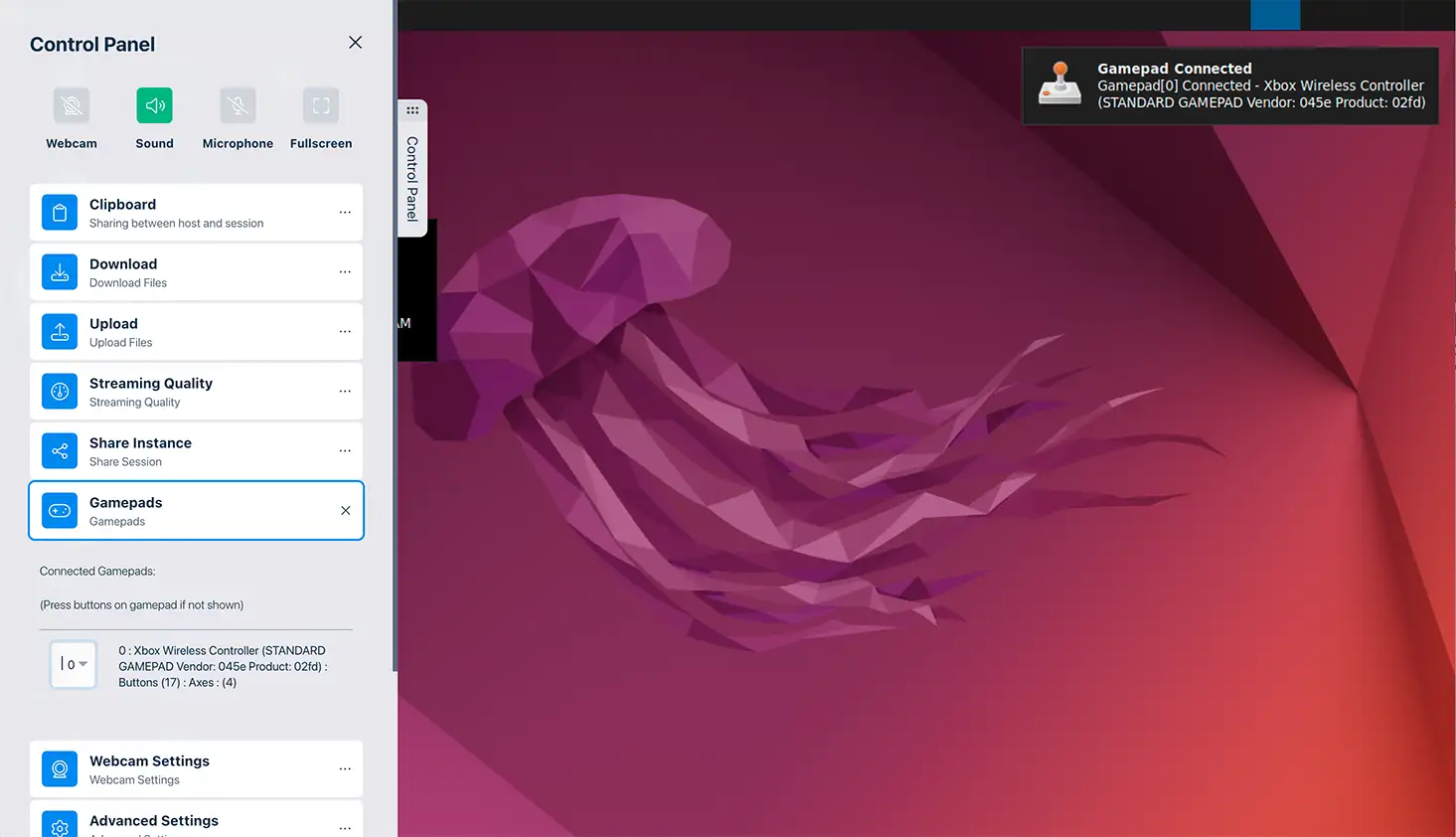
Подробнее о передаче геймпадов см. в руководстве по передаче геймпадов.
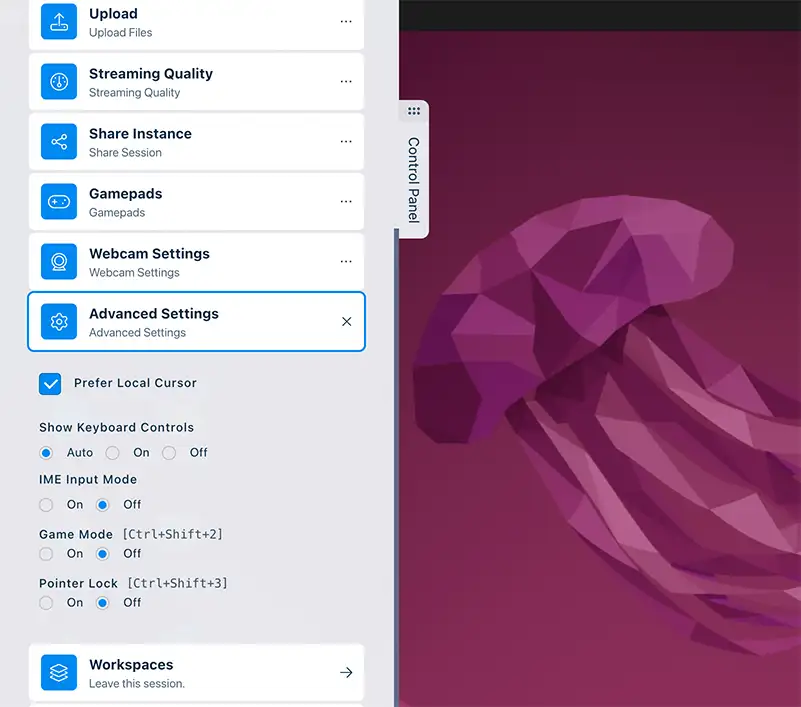
Расширенные настройки
Отображение кнопки клавиатуры: Включение кнопки для вызова экранной клавиатуры на мобильных устройствах.
Режим ввода IME: Настройки для ввода символов, используемых в японском или индийском языках.
Игровой режим: Блокировка указателя для управления игровым интерфейсом.
Режим блокировки указателя: Удержание курсора внутри окна браузера для улучшения опыта в полноэкранном режиме.