Профиль пользователя
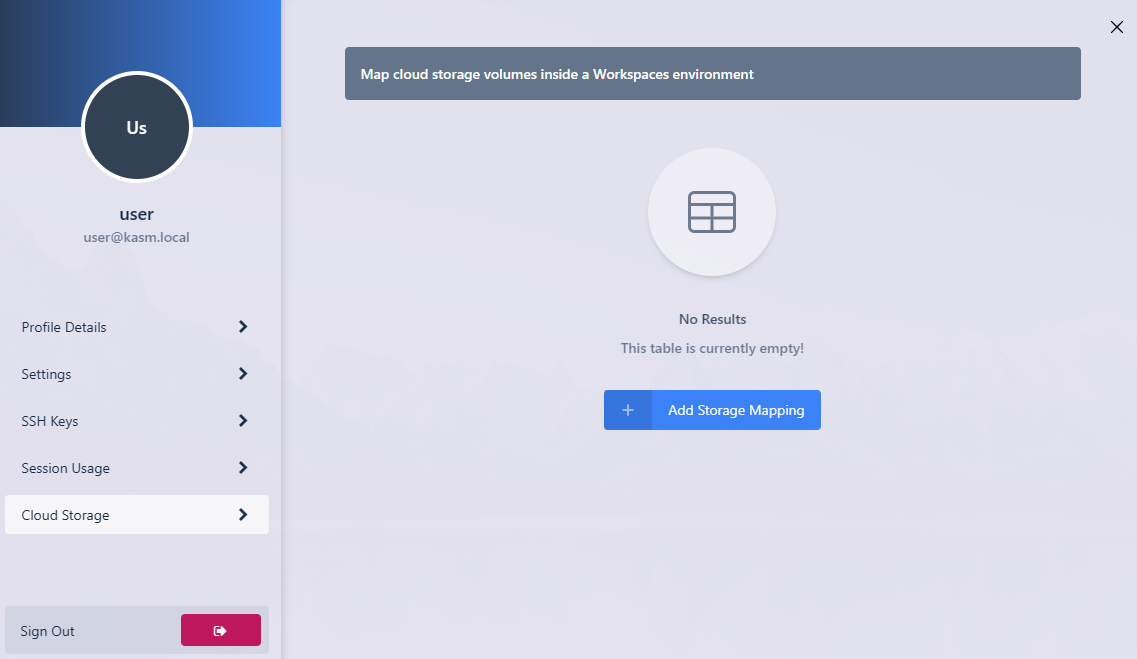
На экране редактирования профиля пользователя вы можете управлять различными аспектами вашей учётной записи Облачной лаборатории РУТЕСТ. Давайте рассмотрим доступные опции и настройки.
Доступ к вашему профилю
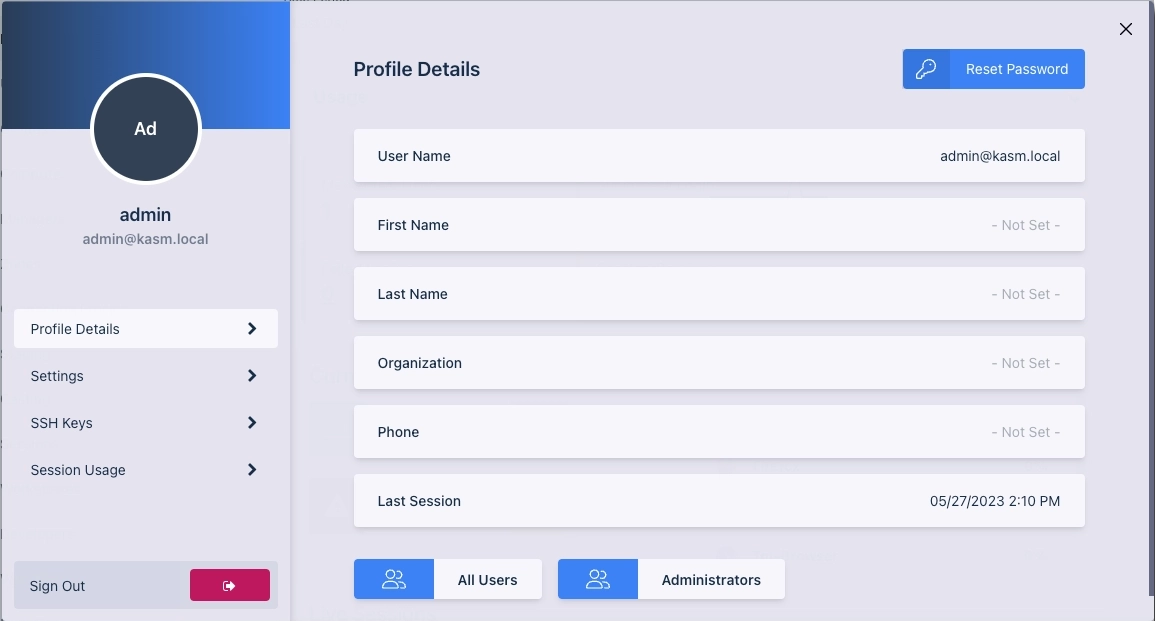
Чтобы открыть профиль пользователя, нажмите на круглую иконку в правом верхнем углу панели управления, а затем выберите Редактировать профиль. Вы также можете выйти из своей учётной записи, нажав кнопку Выйти.
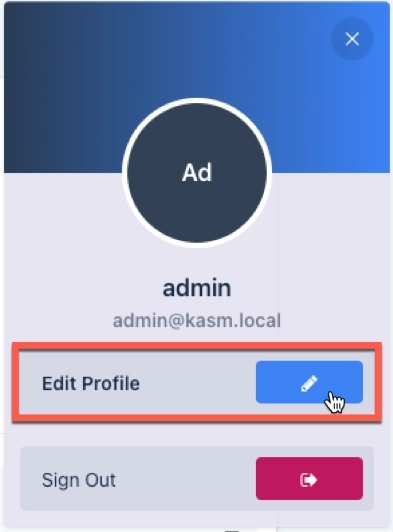
Список ниже представляет набор действий или опций, доступных в разделе профиля пользователя Облачной лаборатории РУТЕСТ:
Просмотр деталей профиля: Позволяет пользователям просматривать детали своего профиля, такие как имя пользователя, имя, фамилия, организация, номер телефона и информация о последней сессии.
Изменить пароль: Пользователи могут изменить текущий пароль и задать новый для своей учётной записи. Это обычно требует ввода текущего пароля, а затем нового пароля с подтверждением.
Изменить настройки: Позволяет настраивать различные параметры, связанные с использованием Облачной лаборатории РУТЕСТ. Например, автоматический запуск сессий, звуковые эффекты чата, отображение подсказок и выбор темы интерфейса.
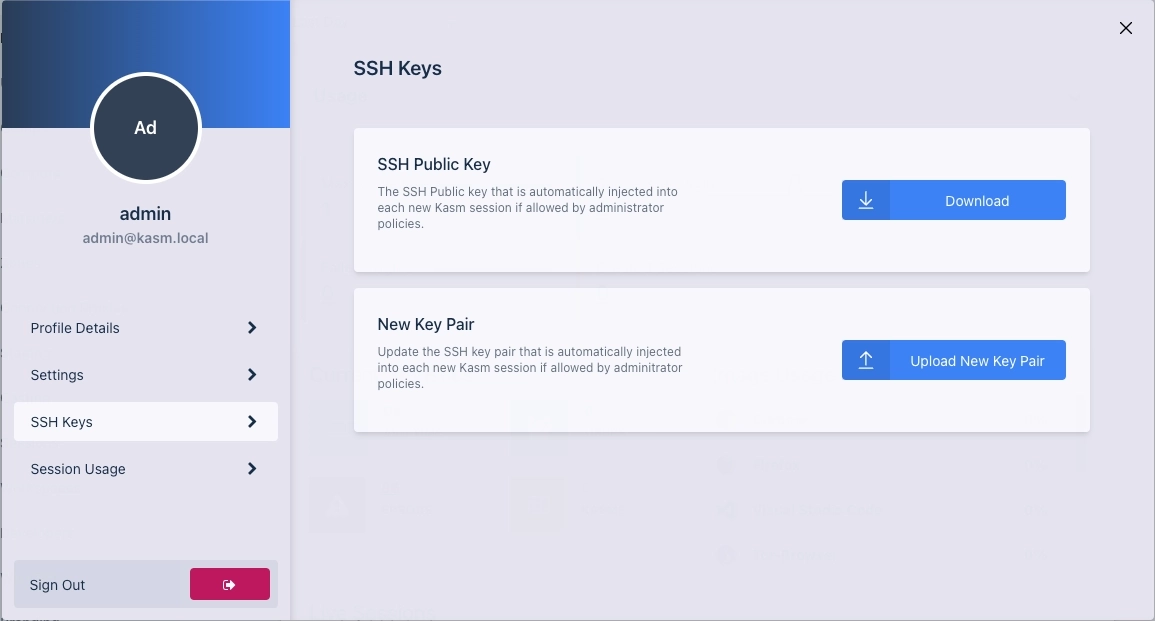
Изменить или добавить SSH-ключи: Пользователи могут управлять своими SSH-ключами, добавлять новые пары ключей или обновлять существующие.
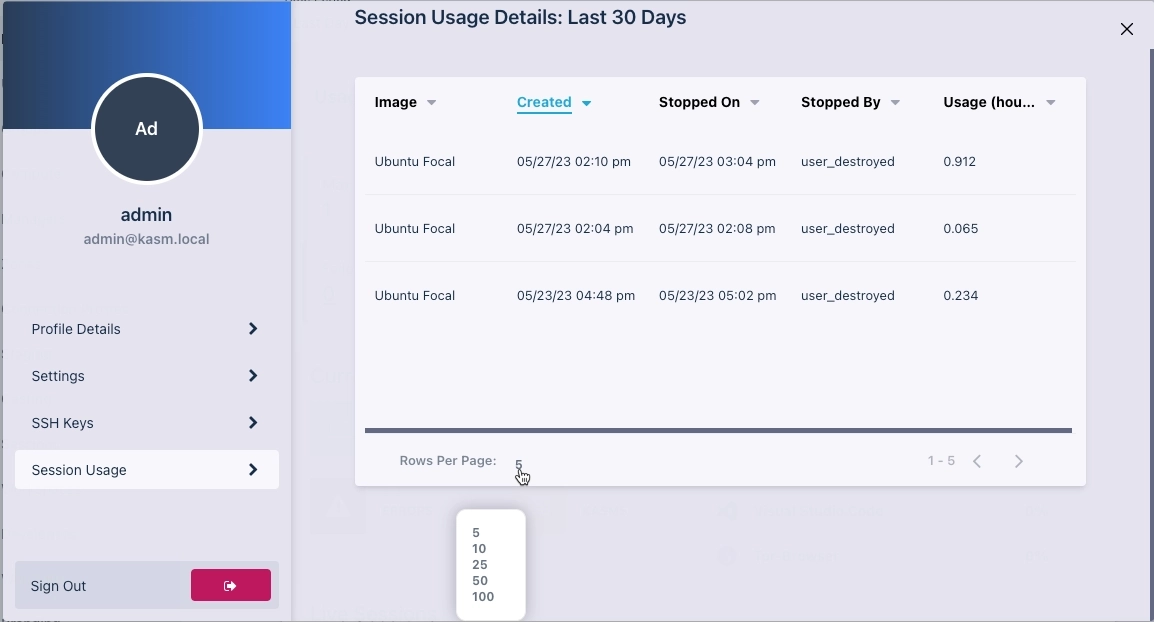
Просмотр истории сессий: Предоставляет пользователям доступ к истории сессий с деталями, такими как изображение рабочего пространства, время создания сессии, время остановки и продолжительность.
Примечание: Эти опции предоставляют пользователям контроль над деталями профиля, настройками безопасности, SSH-ключами, а также позволяют получать информацию об истории сессий.
Детали профиля
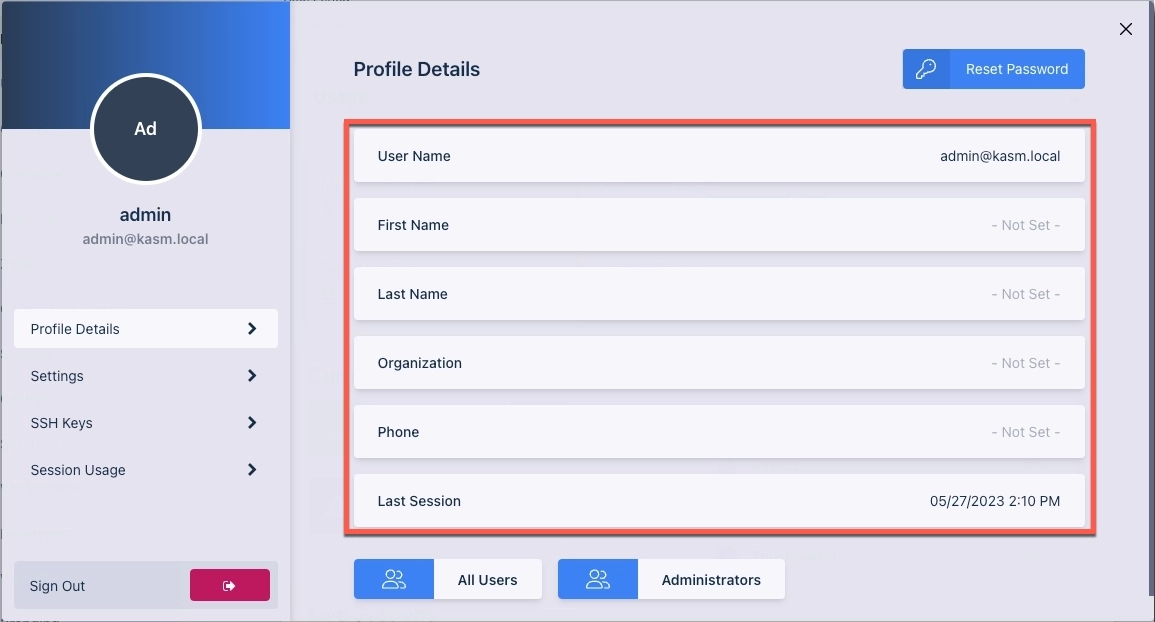
В разделе деталей профиля вы можете просматривать и обновлять свою персональную информацию, включая:
Имя пользователя
Имя
Фамилия
Организация
Телефон
Последняя сессия
Сброс пароля
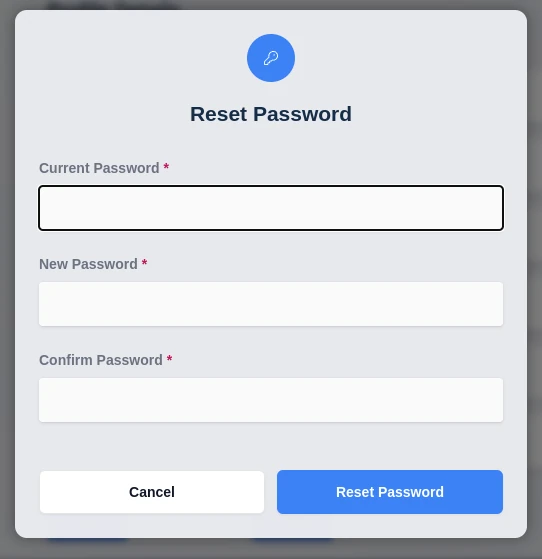
Чтобы изменить пароль, выполните следующие шаги:
Нажмите кнопку
Сброс пароляв правом верхнем углу.Введите текущий пароль, затем новый пароль и подтвердите его.
Нажмите
Сохранить, чтобы обновить пароль.
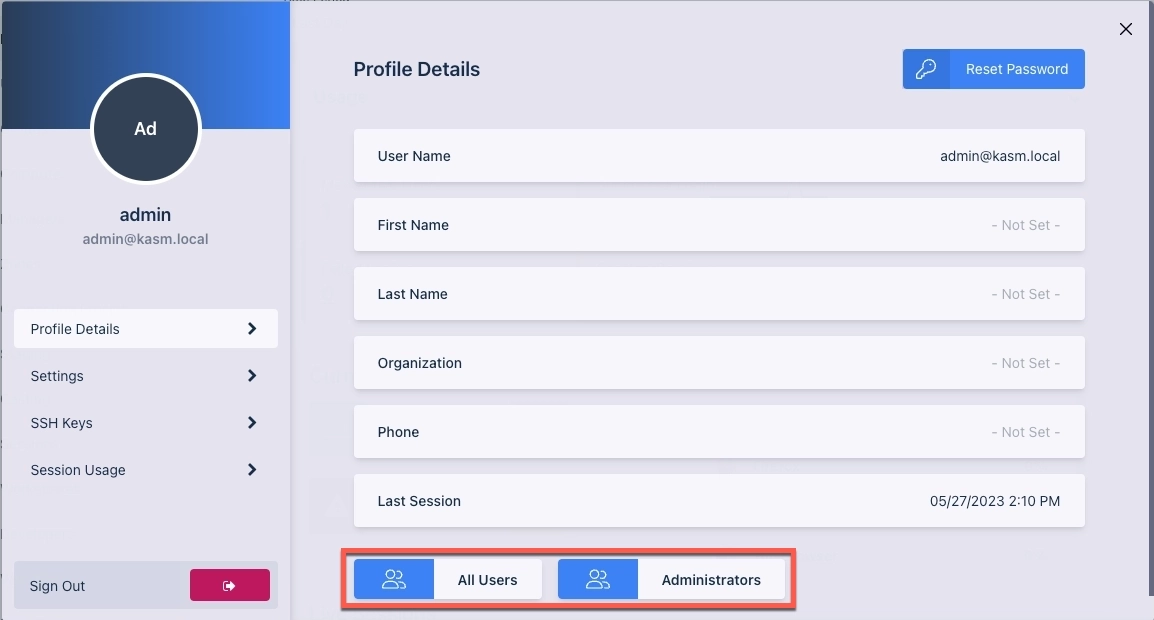
Членство в группах
В разделе Последняя сессия вы можете увидеть группы, в которые вы входите. Чтобы узнать больше о группах, посетите раздел Группы.
Настройки
Раздел настроек позволяет вам настроить различные аспекты работы с Облачной лабораторией РУТЕСТ.
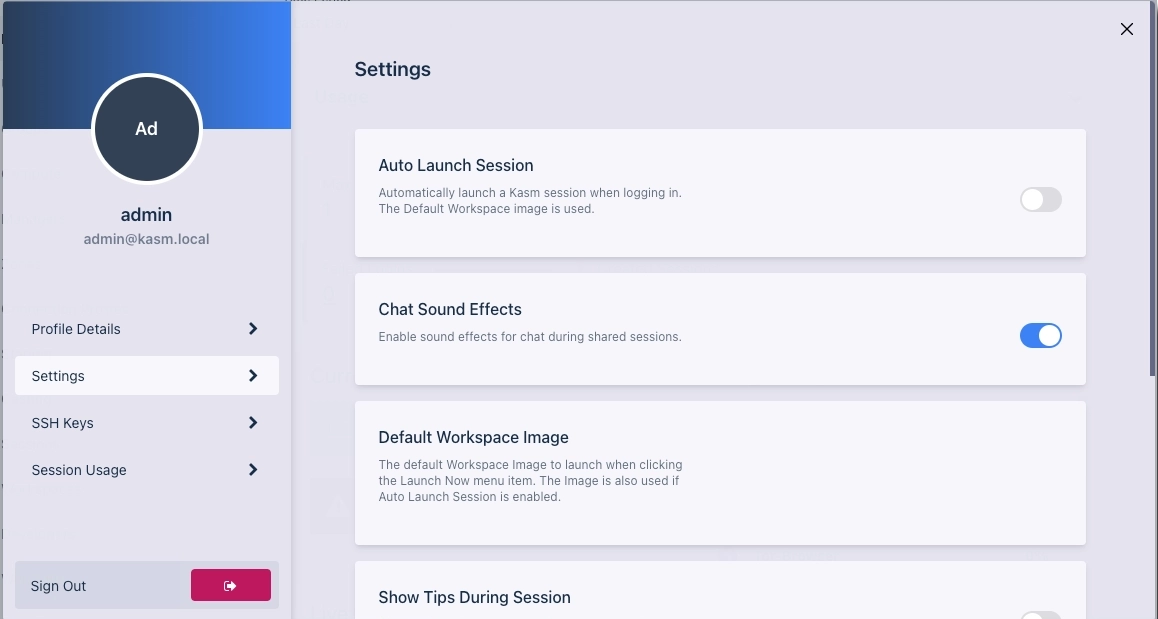
Автоматический запуск сессии
Включив эту настройку (по умолчанию: выключено), Облачная лаборатория РУТЕСТ автоматически запустит сессию при входе в систему, используя изображение рабочего пространства по умолчанию.
Звуковые эффекты чата
Эта настройка позволяет включить звуковые эффекты для чата во время совместных сессий. Подробнее см. в руководстве по совместным сессиям.
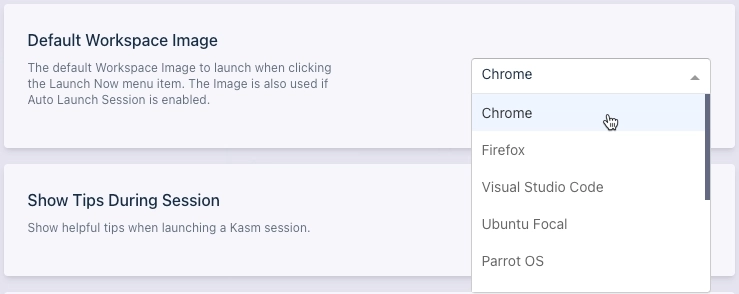
Изображение рабочего пространства по умолчанию
Изображение рабочего пространства по умолчанию используется в двух случаях:
Если включена настройка
Автоматический запуск сессии.При использовании расширения браузера Облачной лаборатории РУТЕСТ вы можете щёлкнуть правой кнопкой мыши по ссылке и выбрать
Открыть ссылку в Kasm, чтобы открыть ссылку с помощью изображения по умолчанию.
Подробнее о расширении браузера см. в руководстве по расширению браузера.
Показ подсказок во время сессии
Включение этой настройки (по умолчанию: выключено) будет отображать полезные подсказки при запуске сессии.
Панель управления
Включение этой настройки (по умолчанию: выключено) позволяет открывать и закрывать панель управления внутри сессии двойным нажатием клавиши CTRL.
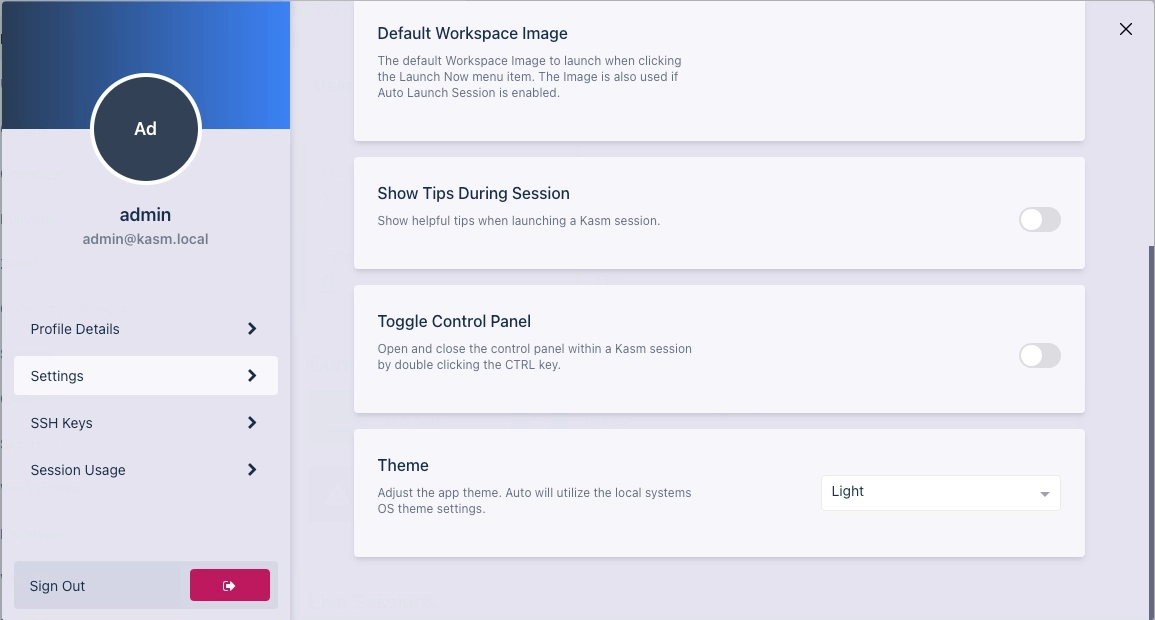
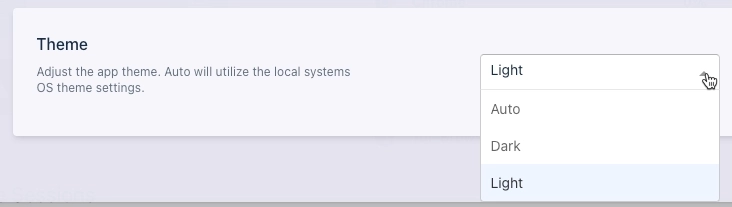
Тема
Вы можете выбрать тему приложения по своему предпочтению. Доступны следующие опции:
Авто: Автоматически следует настройкам темы вашей ОС.
Тёмная: Переключает интерфейс на тёмную тему.
Светлая: Переключает интерфейс на светлую тему.
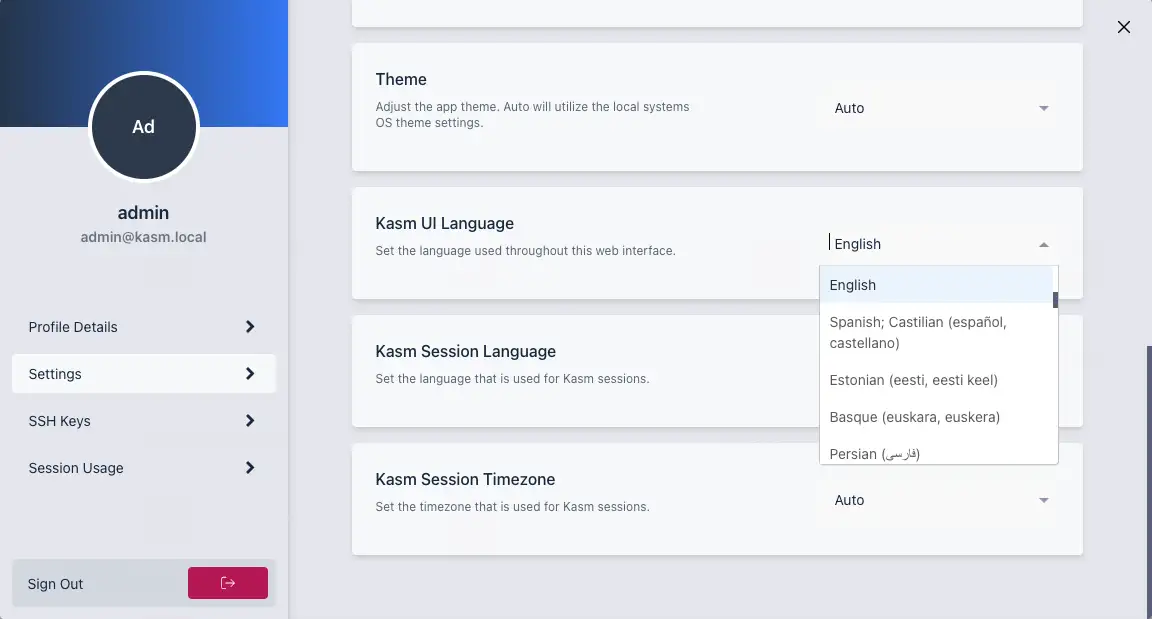
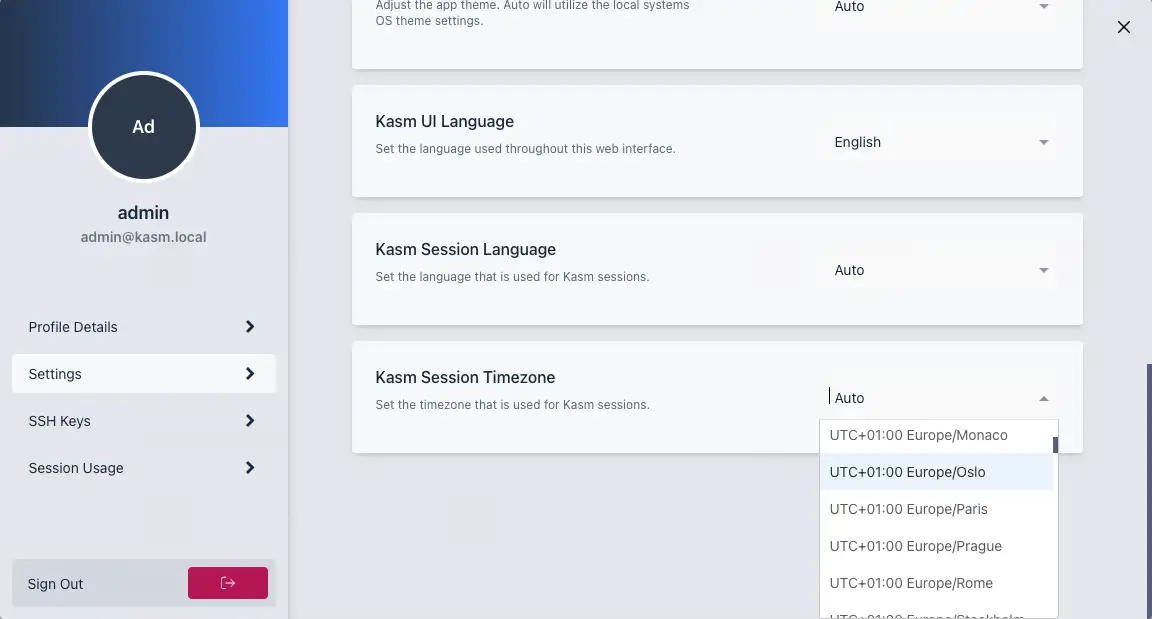
Язык интерфейса Облачной лаборатории РУТЕСТ
Пользователь может выбрать предпочтительный язык интерфейса. Это отличается от языка внутри сессии, который изменяется в выпадающем меню ниже.
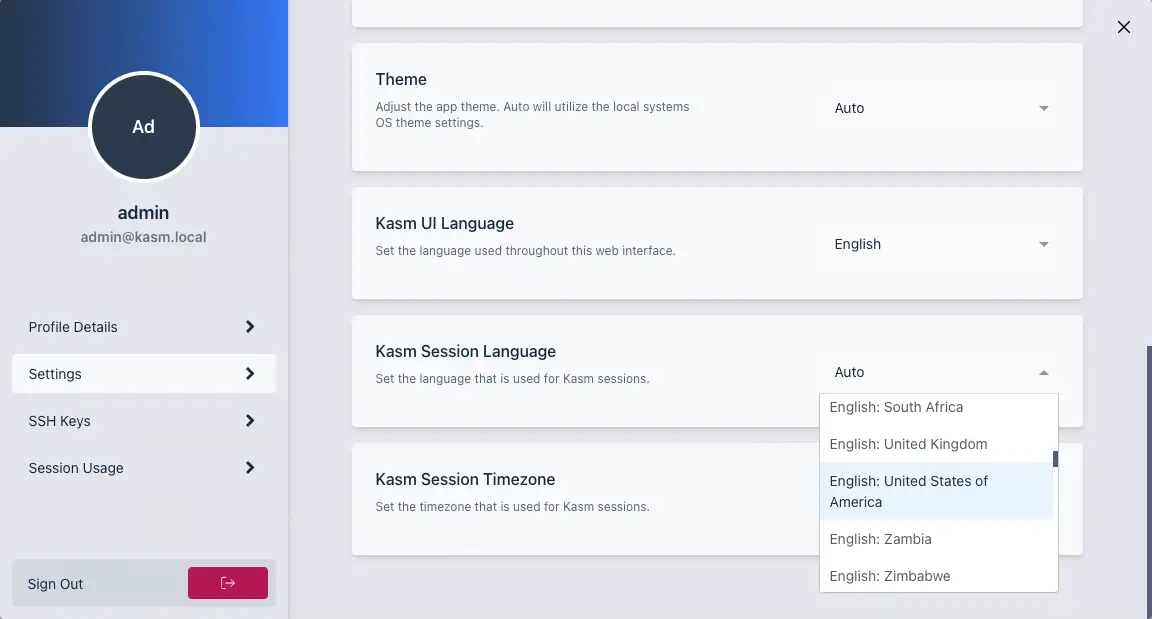
Язык сессии
Пользователь может выбрать предпочтительный язык для сессий. Язык определяется автоматически или администратором.
Часовой пояс сессии
Вы можете настроить часовой пояс для сессий.
SSH-ключи
Управляйте своими SSH-ключами в этом разделе.
Использование сессий
Этот раздел показывает данные о ваших сессиях за последние 30 дней.
Облачное хранилище
Если включено администратором, вы можете подключить облачные хранилища, такие как Google Drive, OneDrive и другие.