Прогрессивное веб-приложение (PWA)
Добро пожаловать в Прогрессивное веб-приложение (PWA) Облачной лаборатории РУТЕСТ! PWA предоставляет опыт, схожий с мобильным приложением из магазина приложений, с некоторыми ключевыми преимуществами для пользователей:
Преимущества для пользователя:
Маленький размер — Вы не устанавливаете полноценное приложение, что экономит место на вашем устройстве.
Мгновенные обновления — PWA остаётся сайтом, поэтому обновления на сайте становятся доступны сразу.
Добавление на главный экран — Вы можете добавить PWA на главный экран, делая его легко доступным, как любое другое приложение.
Окно без панелей — Наслаждайтесь удобным интерфейсом без отвлекающих элементов браузера, максимизируя полезное пространство.
Примечание: Настройка и использование PWA требуют определённых административных настроек. Обратитесь к Руководству администратора по PWA для получения подробностей.
Установка
Методы установки PWA различаются на разных платформах и даже на устройствах внутри одной платформы. Некоторые платформы предлагают установить приложение при посещении сайта с поддержкой PWA, некоторые отображают значок в строке браузера, а некоторые (например, iOS) не показывают ничего. Вот инструкции по установке для разных платформ:
Android
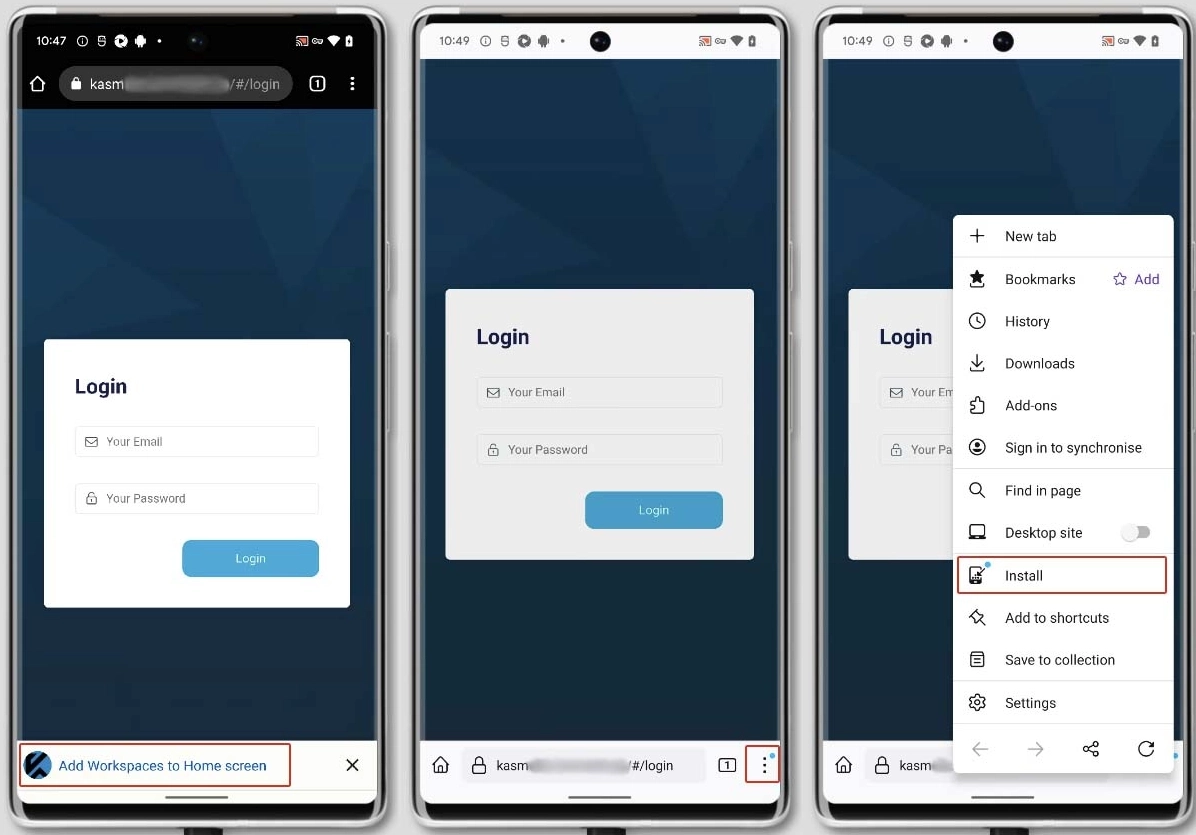
Использование Chrome на Android предоставляет лучший опыт PWA. При посещении сайта в Chrome на Android вам будет предложено установить PWA. Для Firefox нажмите на три точки рядом со строкой браузера и выберите «Установить приложение». Этот же метод работает в Chrome, если вы закрыли первоначальное уведомление и решили установить позже.
iOS
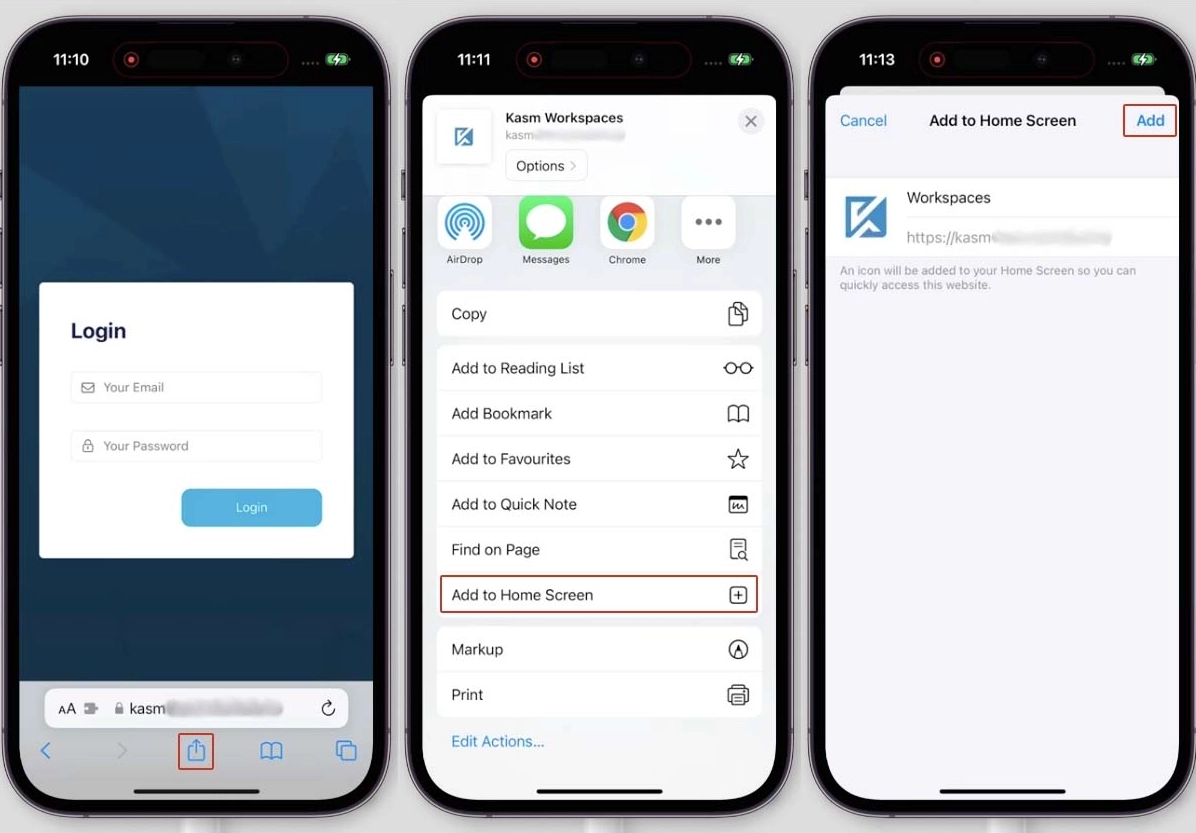
К сожалению, iOS не предоставляет прямого указания на доступность PWA. Установить PWA можно только через Safari, выполнив следующие шаги:
Откройте Safari и перейдите на сайт.
Нажмите на значок «Поделиться».
Прокрутите вниз, пока не найдёте опцию «Добавить на главный экран», и нажмите на неё.
Нажмите «Добавить», чтобы установить PWA.
Браузеры для настольных ПК
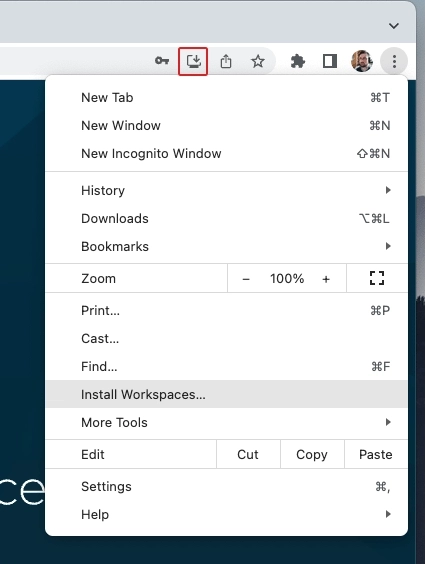
На данный момент Safari на macOS не предоставляет возможности установки PWA. Однако другие браузеры поддерживают установку:
Большинство настольных браузеров отображают опцию установки PWA либо в строке URL, либо в меню с тремя точками.
Удаление
Удаление PWA отличается на Android, iOS и настольных платформах. Вот шаги для каждой платформы:
Android
Android не имеет универсальной системы для удаления PWA, процесс зависит от телефона, лаунчера, браузера или версии браузера. Вот три варианта:
Откройте Настройки из меню приложений или главного экрана.
Нажмите Приложения и уведомления, затем выберите Показать все приложения.
Найдите нужное PWA и нажмите на его иконку.
Нажмите Удалить.
Или:
Найдите приложение на главном экране.
Удерживайте иконку, пока не появится дополнительная информация.
Нажмите на значок удаления.
Или:
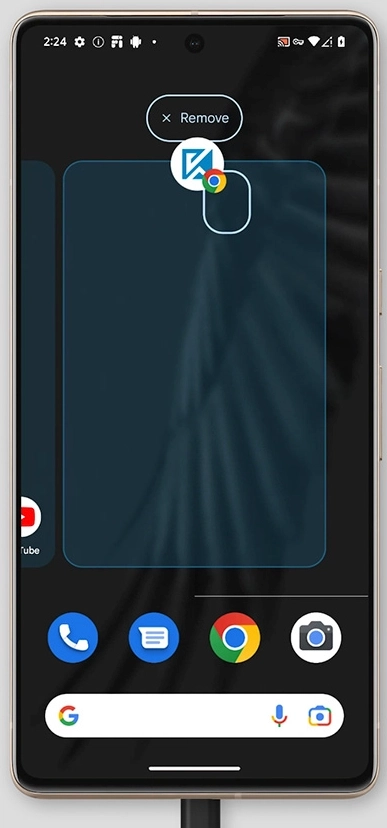
Найдите приложение на главном экране.
Удерживайте и начните перетаскивать, пока не появится опция удаления.
Перетащите приложение в область удаления.
iOS
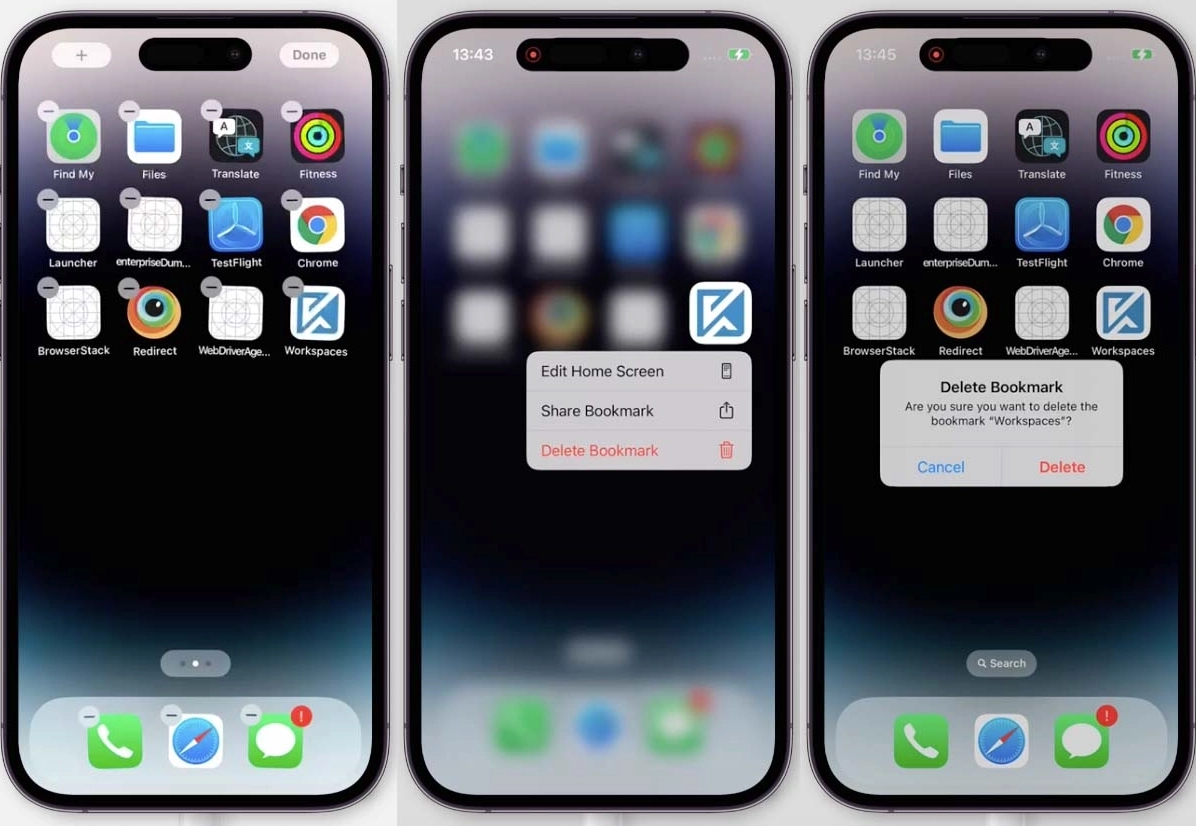
Удаление PWA на iOS можно выполнить следующим образом:
Найдите приложение на главном экране.
Удерживайте иконку, пока она не начнёт покачиваться, или нажмите и выберите Удалить закладку.
Подтвердите удаление.
Настольные ПК
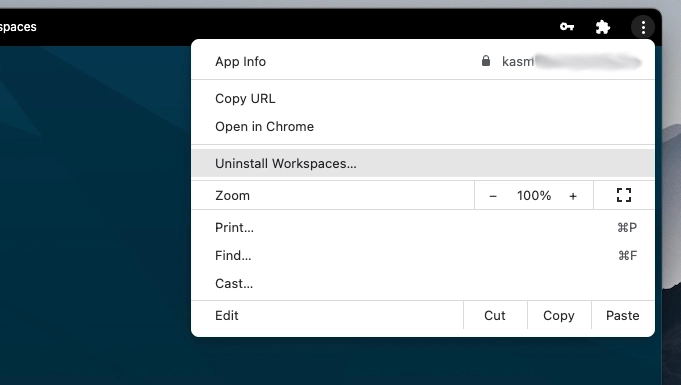
Откройте PWA.
В верхней части приложения нажмите на меню с тремя точками.
Нажмите опцию Удалить.
Подтвердите удаление, нажав на кнопку Удалить.
Отдельные PWA-приложения
Теперь Облачная лаборатория РУТЕСТ позволяет устанавливать отдельные рабочие пространства и ссылки для трансляции в виде PWA. Для этого запустите рабочее пространство и откройте панель управления. Если рабочее пространство доступно для установки в виде PWA, будет доступна кнопка установки.
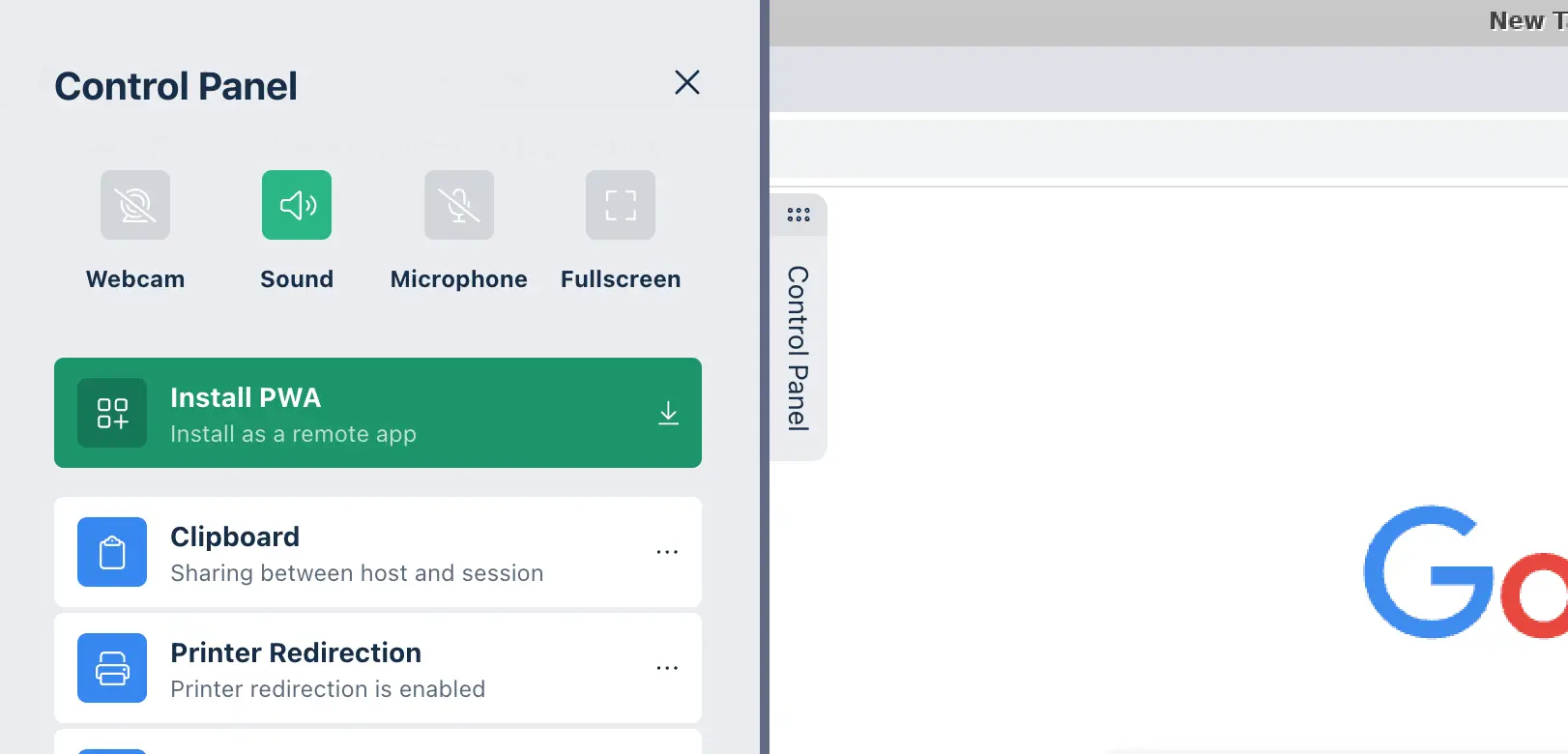
Что произойдёт дальше, зависит от браузера или устройства. На браузерах на базе Chromium вы будете перенаправлены на кнопку установки. На устройствах iOS будет показана анимация с объяснением, как установить через Safari.
Предупреждение: Safari и Firefox на данный момент не поддерживают установку PWA на настольных браузерах.